Guía completa: Instalación y configuración de un servidor DHCP con Kea en Ubuntu Server
En esta práctica de Servicios de Red e Internet (2º ASIR) desplegamos un servidor DHCP moderno con ISC Kea (kea-dhcp4-server) sobre Ubuntu Server LTS en un laboratorio virtualizado completamente aislado de la red física.
El objetivo no es solo levantar el servicio, sino justificar cada decisión técnica de diseño, segmentación de red, configuración en JSON y verificación del ciclo DORA.
1. Escenario de laboratorio y recursos
| Parámetro | Valor utilizado |
|---|---|
| Sistema operativo servidor | Ubuntu Server LTS (jlahdserver) |
| Recursos recomendados | 4 GB RAM · 2 vCPU · 20–25 GB disco dinámico con LVM |
| Red de laboratorio aislada | 192.168.50.0/24 |
| IP estática del servidor | 192.168.50.10/24 |
| Rango DHCP asignado | 192.168.50.100 - 192.168.50.200 |
| Cliente de pruebas | Ubuntu Desktop en la misma red interna |
Decisiones clave durante la instalación
- Particionamiento con LVM (Logical Volume Manager): se optó por LVM frente a particiones estándar para poder ampliar o reorganizar volúmenes lógicos en caliente sin apagar el servidor ni perder datos.
- Usuario sin
rootdirecto: se creó una cuenta administrativa con acceso mediantesudopor buenas prácticas de seguridad, habilitando SSH para administrar el servidor cómodamente desde el host.
2. Arquitectura de interfaces de red
El servidor necesita dos adaptadores de red con propósitos separados:
- Adaptador 1 (
enp0s3) — Modo NAT: proporciona salida temporal hacia internet para actualizar índices y descargar paquetes sin exponer servicios hacia el exterior (10.0.2.15/24). - Adaptador 2 (
enp0s8) — Red Interna: interfaz aislada donde el servidor Kea escuchará y repartirá direcciones (192.168.50.10/24).
Regla crítica de seguridad y red: un servidor DHCP de pruebas nunca debe conectarse en modo puente a la red real del centro o de casa. Si respondiera a peticiones
DHCPDISCOVERde la red física, provocaría conflictos de IP y denegación de servicio a otros equipos (Rogue DHCP).
3. IP estática con Netplan y comprobaciones previas
Antes de editar la configuración de red, guardamos una copia de respaldo del fichero original de Netplan:
sudo cp /etc/netplan/00-installer-config.yaml /etc/netplan/00-installer-config.yaml.bak
sudo nano /etc/netplan/00-installer-config.yaml
Definimos enp0s3 por DHCP (NAT) y enp0s8 con IP estática 192.168.50.10/24:
network:
  version: 2
  ethernets:
    enp0s3:
      dhcp4: true
    enp0s8:
      addresses:
        - 192.168.50.10/24
Aplicamos la configuración y validamos tanto el direccionamiento como la salida a internet y resolución DNS:
sudo netplan apply
ip addr
ping -c 4 8.8.8.8
host www.google.es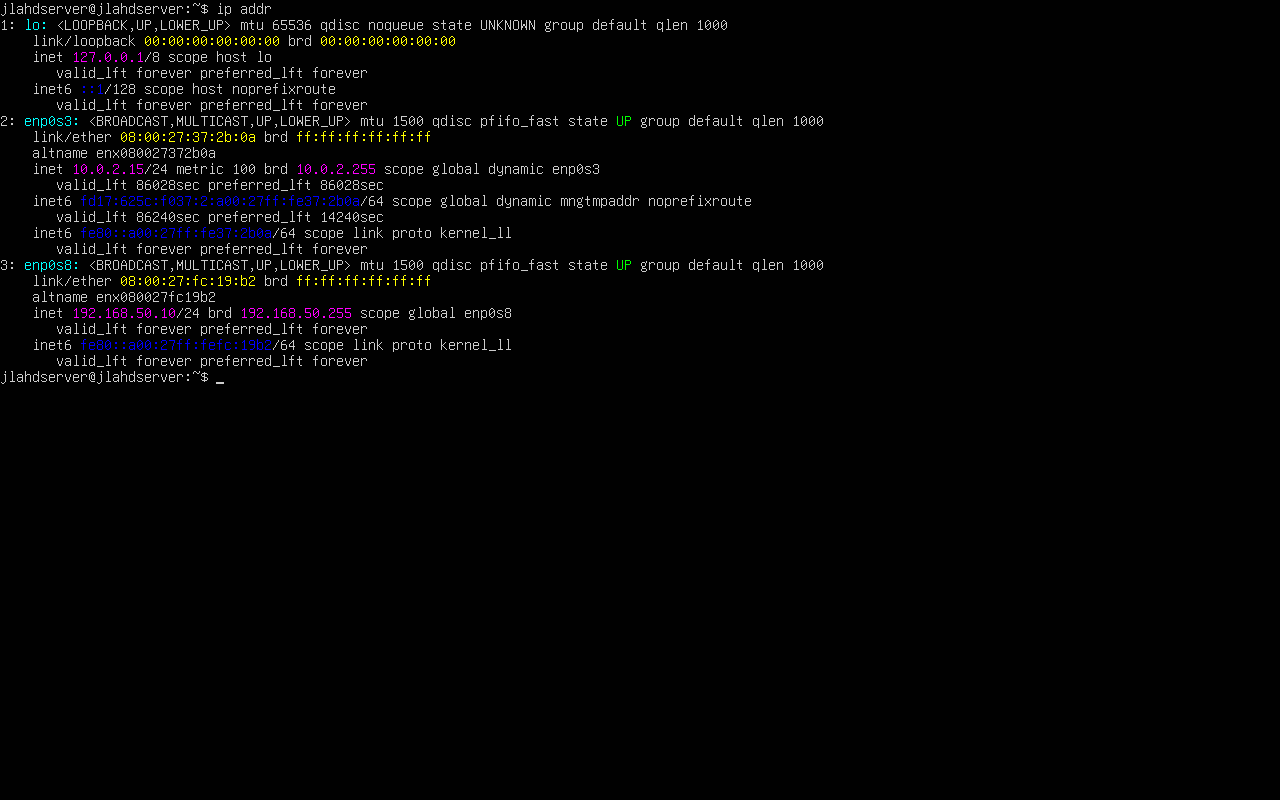
4. Instalación y respaldo de ISC Kea
Actualizamos repositorios, instalamos kea-dhcp4-server y realizamos una copia de seguridad del archivo JSON original antes de limpiarlo y adaptarlo:
sudo apt update
sudo apt install kea-dhcp4-server -y
sudo cp /etc/kea/kea-dhcp4.conf /etc/kea/kea-dhcp4.conf.bak
5. Configuración de /etc/kea/kea-dhcp4.conf
Editamos /etc/kea/kea-dhcp4.conf dejando únicamente las directivas necesarias para que el archivo sea legible y fácil de depurar:
interfaces-config: restringe la escucha exclusivamente aenp0s8(la red interna).lease-database: almacenamiento persistente en CSV (memfile) en/var/lib/kea/kea-leases4.csv.- Temporizadores: concesión válida de
7200segundos (2 h), renovación (renew-timer) a3600s yrebind-timera5400s. subnet4: subred192.168.50.0/24, pool192.168.50.100 - 192.168.50.200, puerta de enlace192.168.50.10y DNS8.8.8.8, 1.1.1.1.
{
  "Dhcp4": {
    "interfaces-config": {
      "interfaces": [ "enp0s8" ]
    },
    "lease-database": {
      "type": "memfile",
      "persist": true,
      "name": "/var/lib/kea/kea-leases4.csv"
    },
    "valid-lifetime": 7200,
    "renew-timer": 3600,
    "rebind-timer": 5400,
    "subnet4": [
      {
        "id": 1,
        "subnet": "192.168.50.0/24",
        "pools": [
          { "pool": "192.168.50.100 - 192.168.50.200" }
        ],
        "option-data": [
          {
            "name": "routers",
            "data": "192.168.50.10"
          },
          {
            "name": "domain-name-servers",
            "data": "8.8.8.8, 1.1.1.1"
          }
        ]
      }
    ]
  }
}
Validación de sintaxis y arranque del servicio
Antes de reiniciar el demonio, comprobamos el JSON con el usuario del servicio (_kea):
sudo -u _kea kea-dhcp4 -t /etc/kea/kea-dhcp4.conf
sudo systemctl enable --now kea-dhcp4-server
sudo systemctl restart kea-dhcp4-server
sudo systemctl status kea-dhcp4-server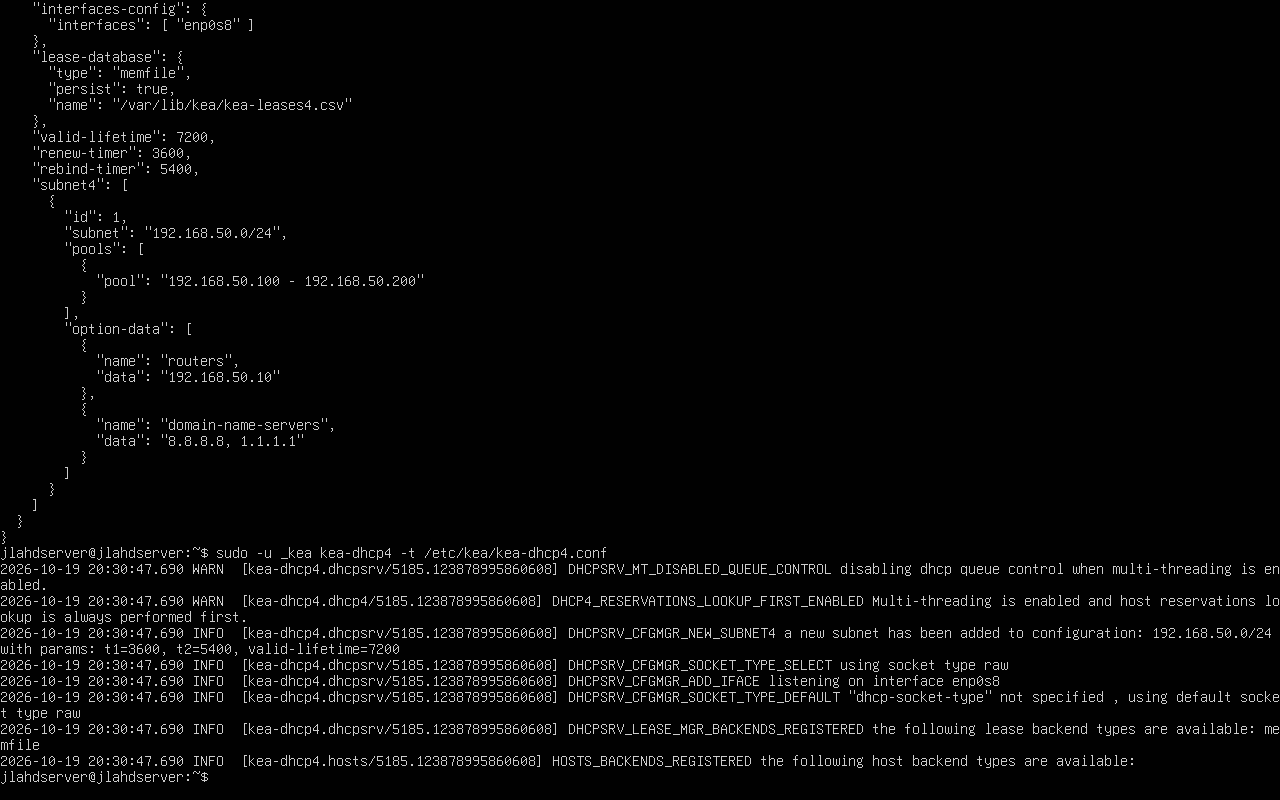
6. Pruebas en el cliente y verificación del ciclo DORA
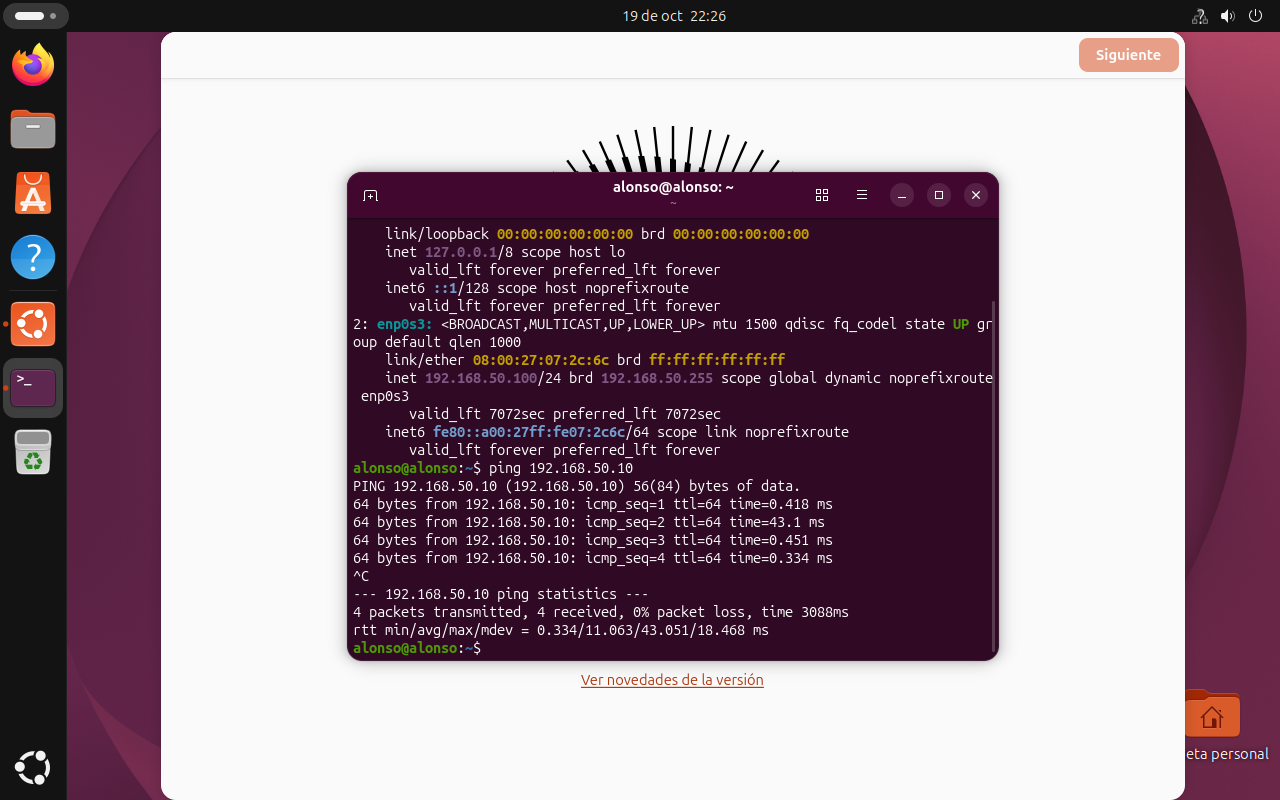
Conectamos una máquina cliente Ubuntu Desktop a la misma Red Interna con configuración automática por DHCP. El cliente recibió la primera dirección del pool (192.168.50.100/24) y respondió correctamente al ping hacia el servidor (192.168.50.10):
En el servidor verificamos tanto el registro persistente de concesiones como los logs del servicio en journalctl, donde se aprecian los cuatro pasos del intercambio DORA:
DHCPDISCOVER (type 1)— el cliente busca un servidor DHCP enenp0s8.DHCPOFFER (type 2)— Kea ofrece192.168.50.100.DHCPREQUEST (type 3)— el cliente solicita formalmente la IP ofrecida.DHCPACK (type 5)— Kea confirma la concesión por7200segundos.
sudo cat /var/lib/kea/kea-leases4.csv
sudo journalctl -u kea-dhcp4-server -n 8 --no-pager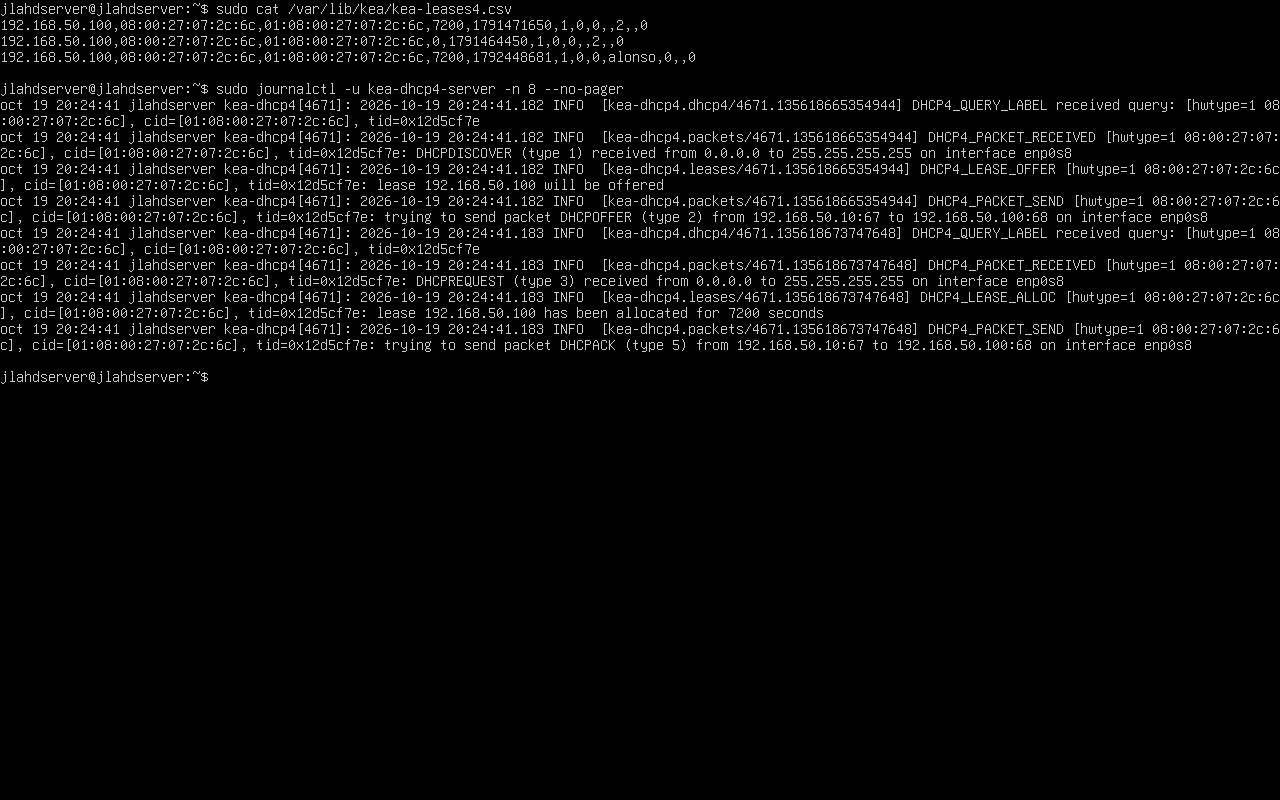
7. Problemas encontrados y cómo se resolvieron
- Errores de sintaxis JSON al editar
kea-dhcp4.conf: una coma faltante o mal cerrada impedía arrancarkea-dhcp4-server. Se resolvió limpiando los comentarios extensos del fichero de ejemplo para dejar solo las directivas activas y validando siempre consudo -u _kea kea-dhcp4 -t /etc/kea/kea-dhcp4.confantes de reiniciar el servicio. - Aplicación de cambios en Netplan: tras modificar el YAML es imprescindible ejecutar
sudo netplan applyy comprobar la interfaz asignada conip addrpara confirmar queenp0s8mantiene192.168.50.10/24.